고정 헤더 영역
상세 컨텐츠
본문
728x90
✅ CELL 함수란?
CELL 함수는요,
👉 특정 셀의 "정보"를 텍스트로 알려주는 함수예요.
예를 들어 셀의 주소, 서식, 열 번호, 파일명, 시트명 등
"데이터"가 아니라 "셀 그 자체의 속성"을 알아낼 때 씁니다!
📐 기본 구조
=CELL(정보_종류, [셀_참조])
- 정보_종류: 어떤 정보를 가져올 건지 (예: "address", "row", "filename" 등)
- [셀_참조]: 정보를 알고 싶은 셀 (생략하면 현재 수식이 있는 셀 기준)
예시 1) 셀 주소 가져오기 🧭
=CELL("address", A5)
👉 결과: $A$5
A5 셀의 절대주소를 문자로 반환해줘요!

예시 2) 현재 셀의 행 번호 가져오기 🔢
=CELL("row")
👉 수식이 들어있는 셀의 행 번호를 반환합니다
(예: B7 셀에 입력하면 결과는 7)
비슷하게 "col"을 넣으면 열 번호도 알 수 있어요 👇
=CELL("col", C3) → 결과: 3


예시 3) 파일명 + 시트명 가져오기 📄
=CELL("filename")
👉 결과 예시:
C:\Users\Me\Documents\[엑셀파일.xlsx]Sheet1
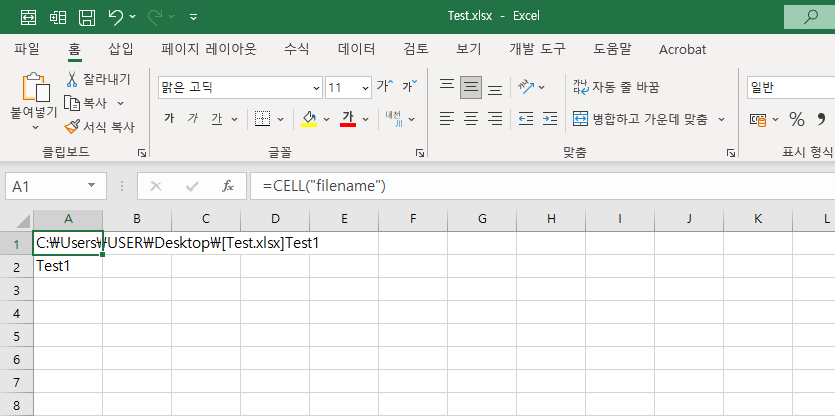
※ 저장된 파일이어야 나옵니다! (저장 전에는 빈칸)
파일 경로 + 파일명 + 시트명이 전부 포함된 텍스트가 나와요.
💡 이걸 활용하면 현재 시트명 자동 표시도 가능해요:
=RIGHT(CELL("filename"),LEN(CELL("filename"))-FIND("]",CELL("filename")))
👉 위 수식은 파일명 뒤에 붙는 시트 이름만 추출하는 공식이에요!

예시 4) 셀 서식 확인하기 🎨
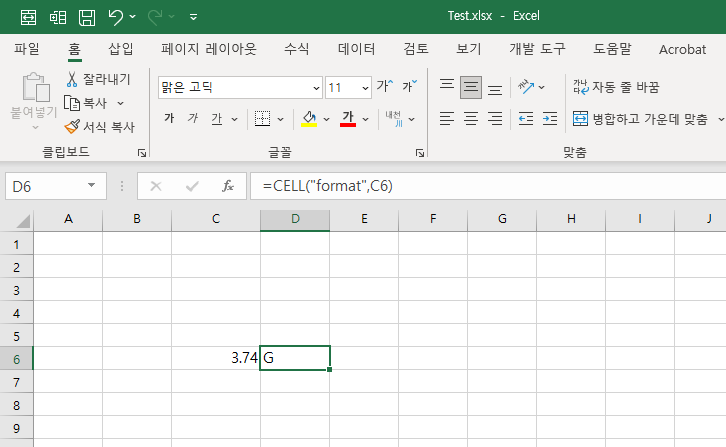
=CELL("format", A1)
👉 A1 셀의 표시 형식을 코드로 반환합니다. 예를 들면:
- "G": 일반
- "F0": 0 소수점 없이
- "F2": 소수점 둘째 자리
- "D4": 날짜 서식 (YYYY/MM/DD 등)
※ 다소 난해할 수 있지만, 서식 감지용 조건부 서식이나 디버깅에 유용해요!
📌 CELL 함수에서 자주 쓰는 정보 코드들
|
코드
|
의미
|
|
"address"
|
셀의 주소 (예: $B$3)
|
|
"row"
|
셀의 행 번호
|
|
"col"
|
셀의 열 번호
|
|
"filename"
|
전체 파일 경로 + 시트명
|
|
"contents"
|
셀에 들어 있는 값
|
|
"format"
|
셀 서식 코드
|
✅ 마무리 요약
CELL 함수는
✔ 셀의 위치, 서식, 시트 정보
✔ 파일명 자동 가져오기
✔ 동적 문서정보 추출
같은 자동화와 디버깅에 유용한 함수입니다 💪
평소엔 잘 안 쓰이다가도,
“어 이거 셀 정보 좀 필요할 때” 딱 떠올리면 완전 든든한 함수예요 😎
다음에는 INFO, TYPE, ISBLANK 등
비슷한 정보 확인용 함수도 같이 소개해드릴게요!
오늘도 똑똑한 엑셀 라이프 되세요 💻💚
728x90
'Excel' 카테고리의 다른 글
| エクセル関数のヒント 🍯|CELL関数でセルの情報を取得しよう!🔍 (2) | 2025.07.30 |
|---|---|
| Excel Function Tip 🍯 | Mastering the CELL Function to Extract Cell Info! 🔍 (0) | 2025.07.30 |
| Excel便利ワザ 🍯|ROW関数で自動ナンバリング&応用テクニック完全マスター!🔢 (0) | 2025.07.23 |
| Excel Tips 🍯 | Mastering ROW Function for Auto Numbering + Advanced Tricks! 🔢 (3) | 2025.07.23 |
| 엑셀 꿀팁 🍯 | ROW 함수로 넘버링 자동화 + 고급 활용까지! 🔢 (0) | 2025.07.23 |


