고정 헤더 영역
상세 컨텐츠
본문
728x90
728x90
안녕하세요 여러분 🙋♀️
오늘은 조금은 생소할 수도 있지만,
알고 나면 진짜 유용한 엑셀 함수!
바로 INDIRECT 함수에 대해 소개해보려고 해요 😎
INDIRECT 함수가 뭐냐면요? 🤔
간단히 말해서
👉 문자열로 된 '주소'를 실제 셀 참조로 바꿔주는 함수예요!
예를 들어,
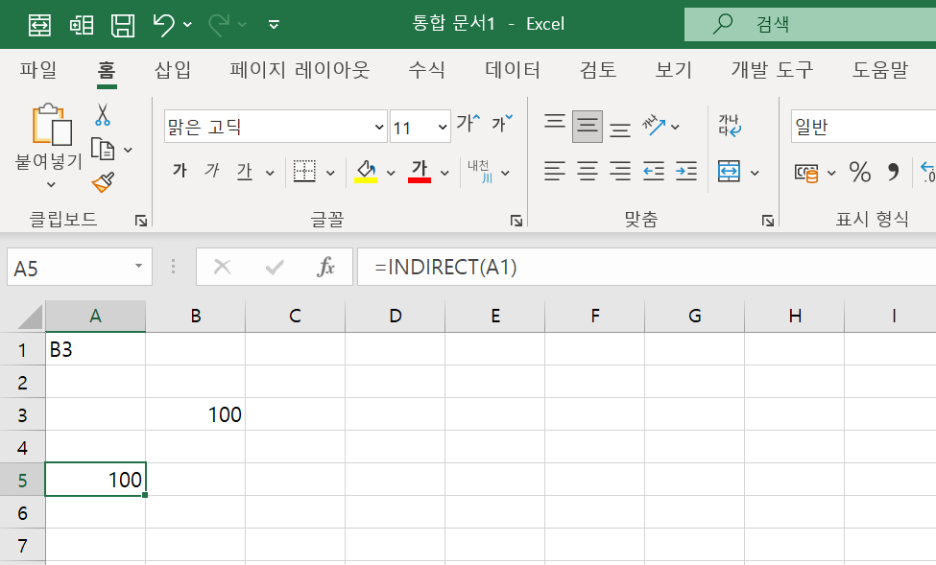
셀 A1에 B3 라고 적혀 있고,
B3 셀에는 숫자 100이 들어 있다고 해볼게요.
=INDIRECT(A1)
이렇게 쓰면 결과는 100!
왜냐면 A1 안의 값(B3)을 주소로 인식해서,
B3 셀의 값을 참조해주는 거예요! 🔁
INDIRECT 함수 기본 구조 📐
=INDIRECT(ref_text, [a1])
- ref_text: 참조할 셀 주소를 문자열로 입력
- [a1]: A1 방식인지 R1C1 방식인지 (거의 대부분 생략 = TRUE)
※ 대부분의 경우 ref_text만 써도 충분해요!
예시 1: 셀 주소를 변수처럼 쓰기 ✍️
|
A열
|
B열
|
|
B3
|
(비어 있음)
|
|
|
100
|
A1에 있는 텍스트 "B3"를 이용해, 그 셀의 값을 가져오고 싶다면?
excel
=INDIRECT(A1)
👉 결과는 100
📌 동적으로 참조할 셀 주소를 바꾸고 싶을 때 유용!
예시 2: 다른 시트 참조하기 📄
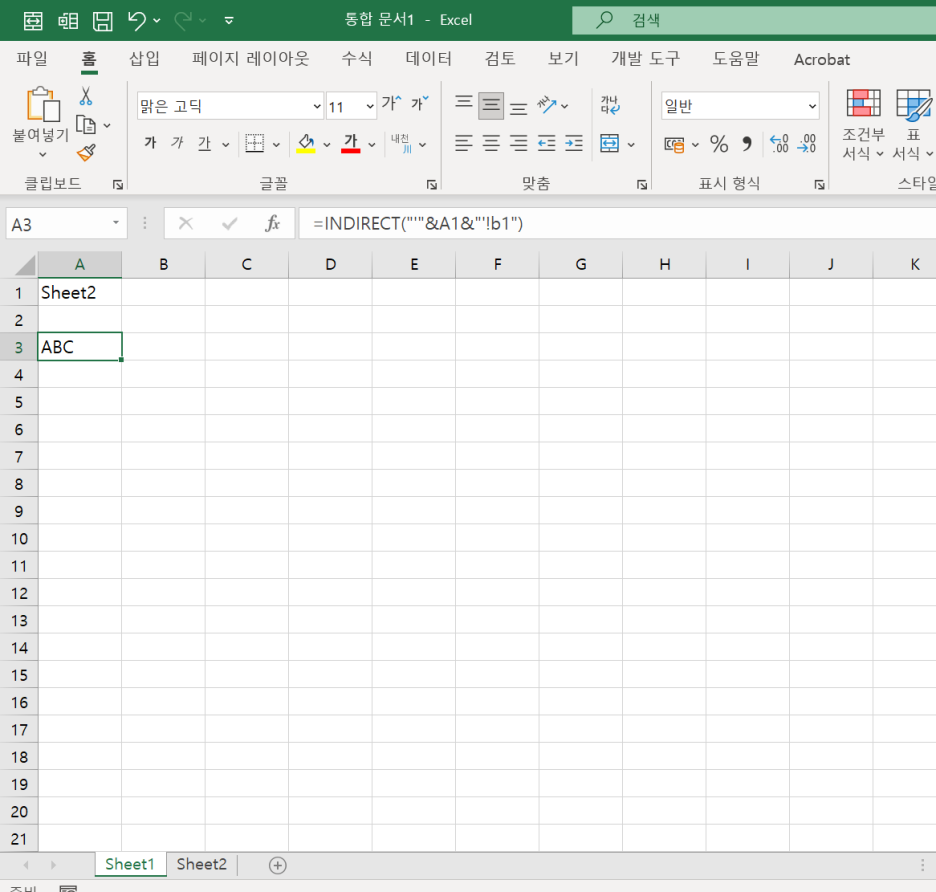
A1에 Sheet2 라고 적혀 있고,
Sheet2의 B1 셀에 ABC라는 값이 있다고 해볼게요.
=INDIRECT("'" & A1 & "'!B1")
👉 결과는 ABC
시트 이름과 셀 주소를 조합해서 참조 가능!
※ 시트 이름에 공백이 있을 경우 작은 따옴표 ' 꼭 붙여야 해요!

예시 3: 열 번호를 이용한 동적 참조 📊
어떤 상황에서는 아래처럼 열을 변수처럼 바꾸고 싶을 때도 있죠?
=INDIRECT("B" & 3)
👉 결과는 B3 셀의 값!
"B"라는 열과 숫자 3을 붙여서 주소처럼 만든 다음 참조하는 방식이에요.
예시 4: 실무 완전 실용편 💼 | 여러 시트에서 월별 학생 점수 불러오기 📊
이번 예시는 실무에서 진짜 많이 나오는 상황이에요!
특히 월별로 시트가 나뉘고, 각 시트에 학생별 점수가 들어 있을 때 딱! 입니다 💡
💡 시나리오
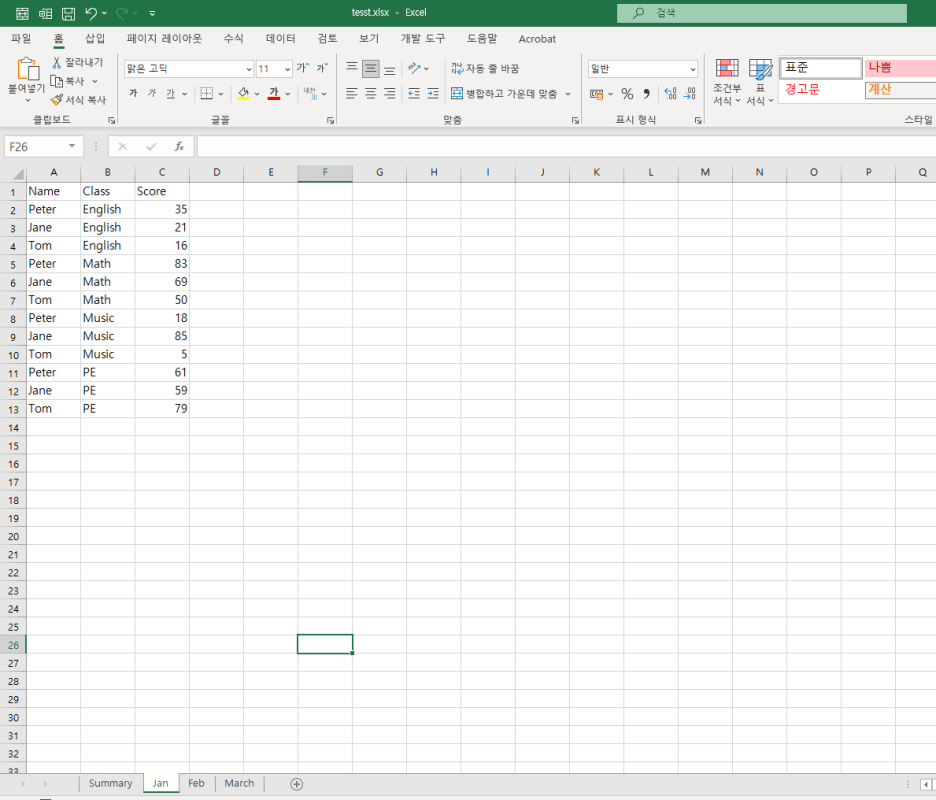
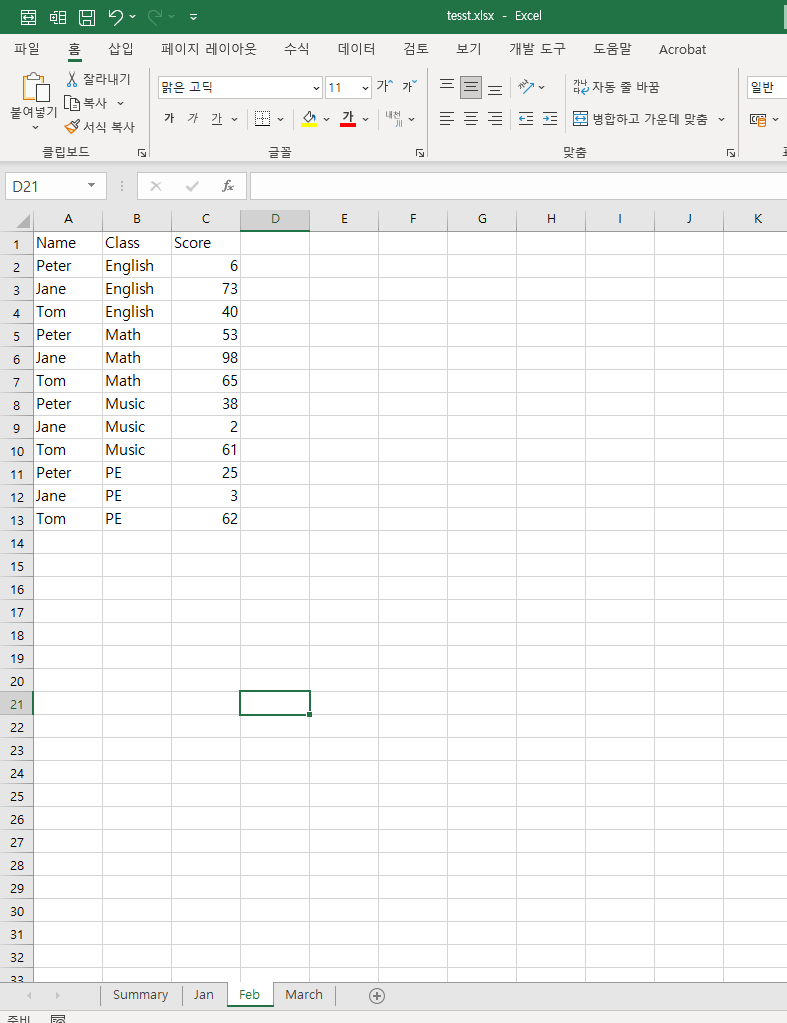
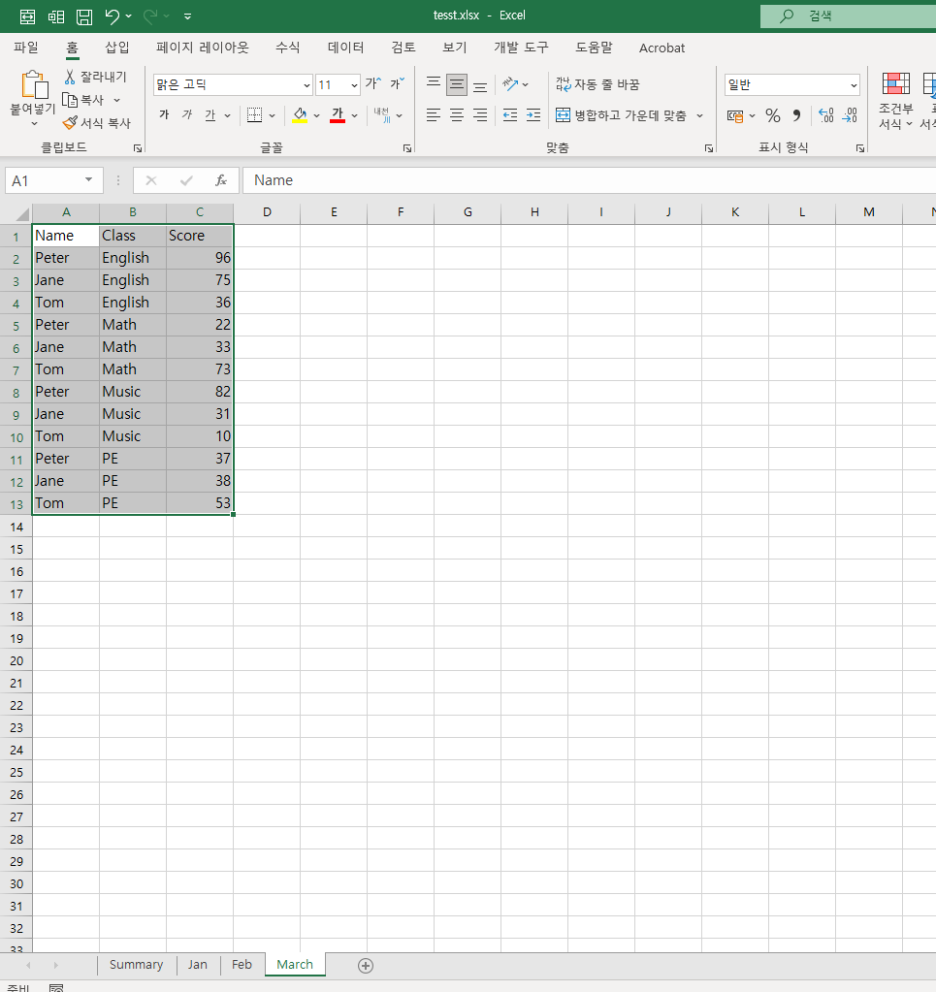
- 시트는 Jan, Feb, March처럼 월별로 나뉘어 있고
- 각 시트의 구조는 모두 동일:
|
A열 (Name)
|
B열 (Class)
|
C열 (Score)
|
|
Tom
|
1
|
85
|
|
Peter
|
2
|
90
|
|
Jane
|
1
|
88
|
- Summary 시트에는 아래처럼 구성되어 있음:
|
A열 (Month)
|
B열 (Tom)
|
C열 (Peter)
|
D열 (Jane)
|
|
Jan
|
(점수)
|
(점수)
|
(점수)
|
|
Feb
|
(점수)
|
(점수)
|
(점수)
|
|
March
|
(점수)
|
(점수)
|
(점수)
|
👉 목표는?
각 월 시트에서 해당 학생의 점수를 Summary 시트에 자동으로 불러오기! 🎯
(※ 구조가 같기 때문에 INDIRECT가 빛을 발함)
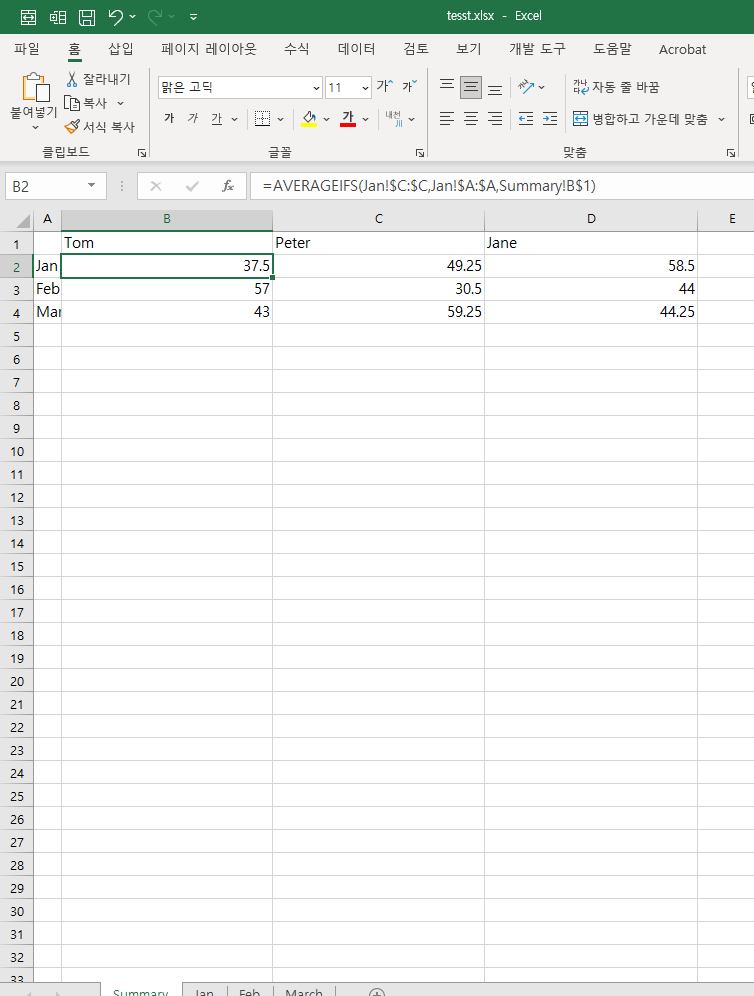

✅ 사용할 수식 (Summary!B2 기준)
=AVERAGEIFS(INDIRECT("'" & $A2 & "'!C:C"), INDIRECT("'" & $A2 & "'!A:A"), B$1)
📌 설명하자면…
- $A2 👉 시트 이름 (예: Jan)
- B$1 👉 학생 이름 (예: Tom)
- "'" & $A2 & "'!C:C" 👉 시트의 점수 열 (C열)
- "'" & $A2 & "'!A:A" 👉 시트의 이름 열 (A열)
➡️ 결국 이 수식은
**“Summary 시트에서 A열의 월 이름 시트를 참조해서, 해당 시트에서 이름이 B1에 있는 사람의 점수 평균을 가져오겠다”**는 의미예요.
🔁 자동화 꿀팁
- 수식을 B2에 넣고 오른쪽 + 아래로 쭉~ 복사하면
- 모든 월 × 모든 학생에 대한 점수 평균이 자동으로 채워져요! 🎉
시트 수가 많아질수록 INDIRECT의 위력이 진짜 체감됩니다…👏
✅ 마무리 정리
이처럼 INDIRECT 함수는
📌 시트 이름을 동적으로 불러올 수 있고,
📌 다른 함수들과 결합해서 자동화된 통계, 요약 보고서 작성까지 가능해요!
특히 AVERAGEIFS, SUMIFS, COUNTIFS와 같이
조건을 걸 수 있는 함수들과 찰떡궁합입니다 😍
INDIRECT 함수 활용 팁 💡
- ✅ 동적으로 시트/셀 참조 만들기
- ✅ 셀 주소를 변수처럼 다루기
- ✅ 데이터 범위를 자동화해서 바꿀 때
하지만 주의할 점도 있어요!
⚠️ INDIRECT는 셀 주소를 직접 타이핑한 것처럼 동작하기 때문에,
범위 추적이 어렵고, 수식 복잡성이 높아질 수 있어요.
또한, 이름 정의(Named Range) 와 함께 쓰면 더 깔끔해질 수 있어요!
마무리 📌
INDIRECT 함수는
✔ 동적 참조를 만들고 싶을 때
✔ 보고서 양식 자동화
✔ 여러 시트 조합에 활용도 굿굿!
살짝 낯설 수 있지만,
한 번 익혀두면 실무에서 정말 빛을 발하는 함수예요 ✨
다음에는 OFFSET, ADDRESS, INDEX랑 같이
쓰면 좋은 함수들도 소개해볼게요! 😄
궁금한 함수 있으면 댓글로 남겨주세요~
그럼 오늘도 유익한 엑셀 한 스푼! 💻💚
728x90
'Excel' 카테고리의 다른 글
| Excel 実務関数 📦 | INDIRECT関数で動的な参照をマスターしよう!🎯 (0) | 2025.07.09 |
|---|---|
| Excel Power Function 📦 | Mastering INDIRECT for Dynamic References 🎯 (1) | 2025.07.09 |
| 実務で使えるエクセル関数 🍀 | COUNTIFSで日付フィルターもバッチリ!📊 (0) | 2025.07.03 |
| Excel Practical Tips 🍀 | Mastering COUNTIFS with Date Filters! 📊 (0) | 2025.07.03 |
| 엑셀 실무 함수 🍀 | COUNTIFS 함수로 날짜 필터링까지 완벽하게! 📊 (0) | 2025.07.03 |


