고정 헤더 영역
상세 컨텐츠
본문
728x90
728x90
안녕하세요 여러분 🙋♀️
오늘은 진짜 실무에서 자주 쓰는 엑셀 함수 하나 소개할게요~
바로바로 COUNTIFS 함수입니다! 🎯
조건 여러 개로 데이터를 걸러서 개수를 세는 함수인데요,
특히! 날짜 비교나 숫자 필터링할 때 진짜 유용하답니다 📆✨
COUNTIFS 함수 기본 설명 🤓
한 줄 요약하면
👉 여러 조건을 동시에 만족하는 셀의 개수를 세는 함수!
=COUNTIFS(조건범위1, 조건1, 조건범위2, 조건2, …)
조건은 몇 개든 OK! 범위와 조건을 쌍으로 계속 넣을 수 있어요 🧩
예시1: 텍스트 조건 🎯
|
A열 (이름)
|
B열 (상태)
|
|
A
|
Done
|
|
B
|
In Progress
|
|
A
|
Done
|
|
C
|
Done
|
|
A
|
Waiting
|
=COUNTIFS(A1:A5, "A", B1:B5, "Done")
👉 결과는 2
이름이 A이면서 상태가 Done인 행이 2개니까요 💡

예시2: 날짜 조건 📅
|
A열 (날짜)
|
B열 (담당자)
|
|
2024-07-01
|
A
|
|
2024-07-03
|
B
|
|
2024-07-05
|
A
|
|
2024-07-10
|
C
|
|
2024-07-12
|
A
|
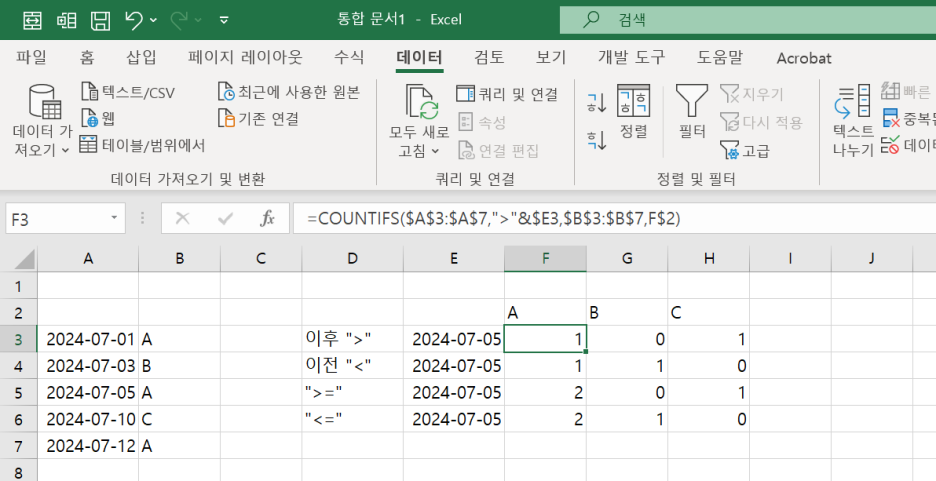
2024-07-05 이후 날짜면서, 담당자가 A인 행 개수는?
=COUNTIFS(A1:A5, ">" & DATE(2024,7,5), B1:B5, "A")
👉 결과는 1 (2024-07-12 한 건만 해당)
날짜 비교는 "기호" & 날짜 형태로 작성해야 해요!
예: ">=" & DATE(2024,7,1) ✅
예시3: 숫자 조건 (이상, 이하, 같음) 🔢
|
A열 (상품)
|
B열 (재고)
|
|
A
|
150
|
|
B
|
80
|
|
C
|
100
|
|
A
|
50
|
|
B
|
120
|
상품이 A이면서, 재고가 100 이상인 건수는?
=COUNTIFS(A1:A5, "A", B1:B5, ">=100")
👉 결과는 1 (첫 번째 행만 해당)
요약 정리 💡
|
조건
|
예시
|
|
같음
|
"=A" 또는 그냥 "A"
|
|
이상
|
">=100"
|
|
이하
|
"<=2024-07-10"
|
|
초과
|
">50"
|
|
미만
|
"<10"
|
|
날짜 조건
|
">=" & DATE(2024,7,1)
|
📌 문자열 조건은 그냥 쓰고,
📌 숫자/날짜는 "기호" & 값 형식으로 써야 해요!
마무리 ✨
COUNTIFS 함수 하나만 알아도
✔ 날짜 기준 통계
✔ 이상/이하 필터링
✔ 실무 보고서 자동화까지 가능!
다음엔 SUMIFS, AVERAGEIFS 함수로
조건별 합계나 평균까지 한번에 가보자구요 💪
궁금한 조건 있으면 언제든 댓글로 남겨주세요!
그럼 오늘도 스마트한 엑셀 생활 되시길 💻💚
728x90
'Excel' 카테고리의 다른 글
| 実務で使えるエクセル関数 🍀 | COUNTIFSで日付フィルターもバッチリ!📊 (0) | 2025.07.03 |
|---|---|
| Excel Practical Tips 🍀 | Mastering COUNTIFS with Date Filters! 📊 (0) | 2025.07.03 |
| Excelの便利技 🍯 | MATCH関数でデータの位置を特定!🔍 (0) | 2025.07.01 |
| Excel Tips 🍯 | Find Position with MATCH Function! 🔍 (0) | 2025.07.01 |
| 엑셀 꿀팁 🍯 | MATCH 함수, 이거 하나면 데이터 찾기 끝! 🔍✨ (0) | 2025.07.01 |


