고정 헤더 영역
상세 컨텐츠
본문
728x90
Excelで条件に応じてデータを合計したいとき、最もよく使われる関数が SUMIFS です。
SUMIF関数は条件が1つだけのときにしか使えませんが、SUMIFSは複数の条件を同時に処理できます。
実務ではSUMIFSの方が圧倒的によく使われています。
この記事では、SUMIFS関数の基本構文から実用的な例、つまずきやすいポイントまで、わかりやすく整理してご紹介します。
📌 SUMIFS関数の基本構文
excel
SUMIFS(sum_range, criteria_range1, criteria1, [criteria_range2, criteria2], ...)
sum_range: 合計する値が入っている範囲
criteria_range1: 最初の条件を適用する範囲
criteria1: 最初の条件
criteria_range2, criteria2 …: 2番目、3番目の条件(必要に応じて追加可能)
📌 注意: SUMIFは条件が後に来ますが、SUMIFSは 合計する範囲(sum_range) が一番最初に来ます!
出所を入力
例)

Step 1)
F列にある値をコピーして貼り付けた後、「重複の削除」をします。
Step 2)
以下のように関数を入力します。
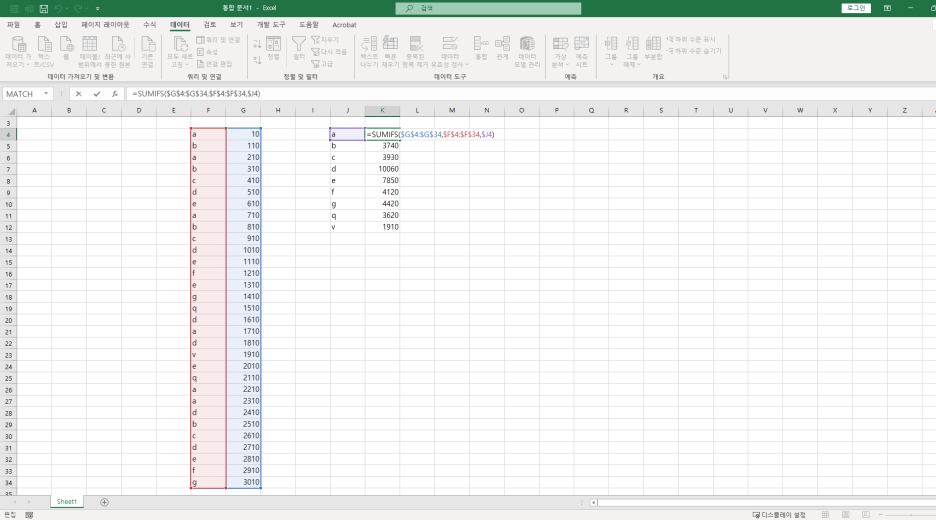
ここで重要なのは、
=SUMIFS($G$4:$G$34,$F$4:$F$34,$J4)
G4:G34 は合計する数値
F4:F34 は条件の範囲
J は条件です。
合計する範囲と条件の範囲の行数は一致している必要があります :)(4〜34)
$ の意味は「固定」を意味します。
$G はG列を固定、
$4 は4行目を固定することを意味します。
固定しておけば、関数をコピーして下に貼り付けても、条件の値が変わらずに済みます。
もし複数条件を設定したい場合は、
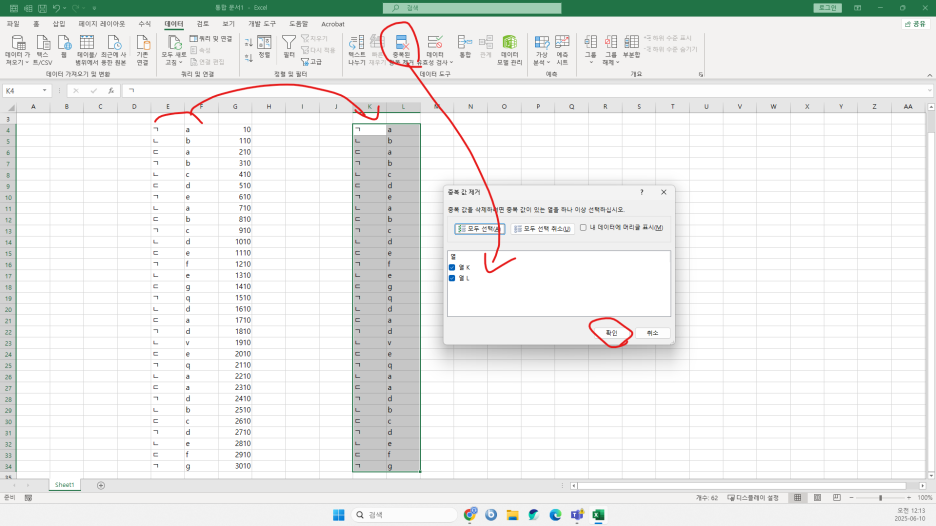
上のように、基準となるユニークキーの値を「重複の削除」で抽出して、

=SUMIFS($G$4:$G$34,$F$4:$F$34,$L4,$E$4:$E$34,$K4)
=SUMIFS(数値の範囲, 条件範囲1, 条件1, 条件範囲2, 条件2)
このように設定すればOKです。
ちなみに、SUMIFSにはさらにいろいろな複数条件を使うことができます。
たとえば、日付を使うとしたら:
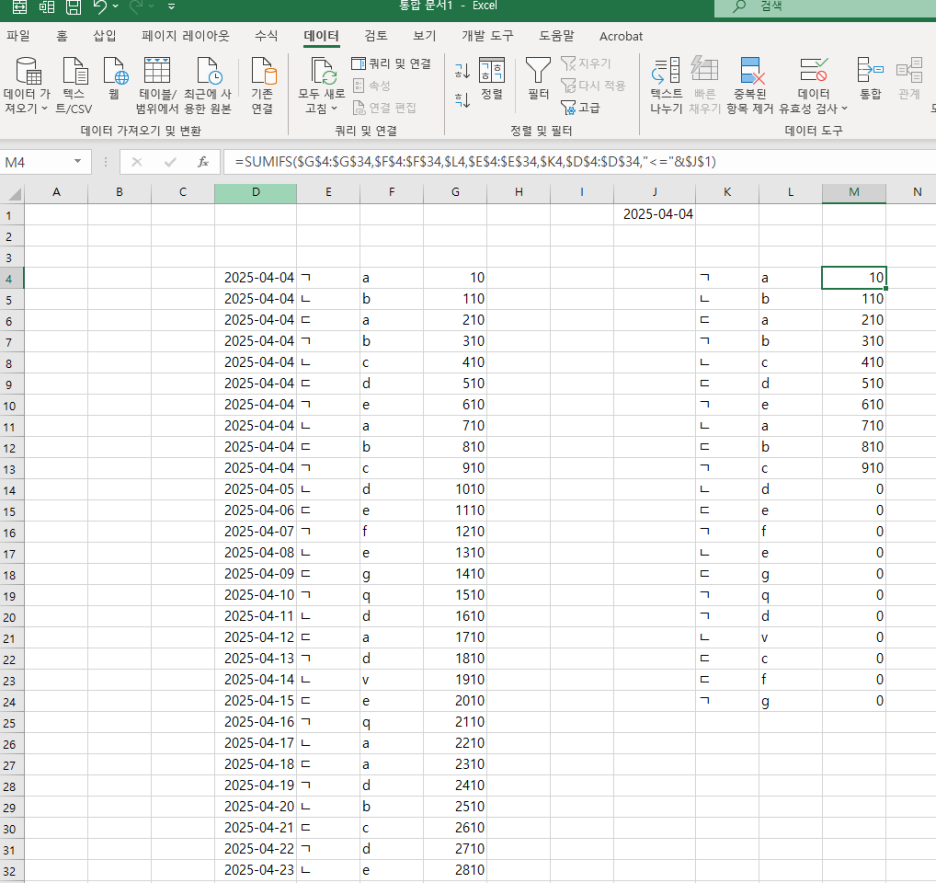
=SUMIFS($G$4:$G$34,$F$4:$F$34,$L4,$E$4:$E$34,$K4,$D$4:$D$34,"<="&$J$1)
=SUMIFS(合計範囲, 条件範囲1, 条件1, 条件範囲2, 条件2, 条件範囲3(日付), 2025-04-04(J1)以前の日付)
このような使い方も可能です :)
わからないことがあれば、コメントで教えてください。関数を一緒に作っていきましょう!
728x90
'Excel' 카테고리의 다른 글
| 🧮 엑셀 SUMPRODUCT 함수 완전 정복: 조건 계산의 끝판왕 (0) | 2025.06.13 |
|---|---|
| Excel SUMIFS Deep Dive: Multiple Conditions? No Problem! (2) | 2025.06.10 |
| 엑셀 SUMIFS 함수 완전 정복: 조건이 많아도 걱정 NO! (0) | 2025.06.10 |
| Excel XLOOKUP Mastery — The Evolution of VLOOKUP! (1) | 2025.06.08 |
| Excel XLOOKUP 関数 完全攻略:VLOOKUPの進化版! (0) | 2025.06.08 |


