Excel
エクセル関数のヒント 🍯|CELL関数でセルの情報を取得しよう!🔍
Youngam
2025. 7. 30. 22:55
728x90
みなさんこんにちは〜🙋♀️
今日はちょっと地味だけど、
自動化やデバッグにめちゃくちゃ便利な関数をご紹介します!
その名も… CELL関数!😎
✅ CELL関数とは?
CELL関数は、
👉 **セルの住所・行番号・列番号・書式・ファイル名などの「セルに関する情報」**を返してくれる関数です!
値そのものではなく、「セルそのものの属性」を取得するのが特徴です 💡
📐 基本構文
=CELL(情報の種類, [参照セル])
- 情報の種類:取得したい情報のコード(例:"address", "row", "filename")
- [参照セル]:調べたいセル(省略すると現在のセルを対象に)
例1)セルのアドレスを取得 🧭
=CELL("address", A5)
👉 結果: $A$5
A5セルの絶対参照が文字列で返されます。

例2)現在のセルの行番号を取得 🔢
=CELL("row")
👉 数式が入っているセルの行番号を返します。
(例:B7セルに入れたら 7)
列番号を知りたいときは:
=CELL("col", C3) → 結果:3


例3)ファイル名+シート名を取得 📄
=CELL("filename")
👉 例:
C:\Users\Me\Documents\[Book.xlsx]Sheet1
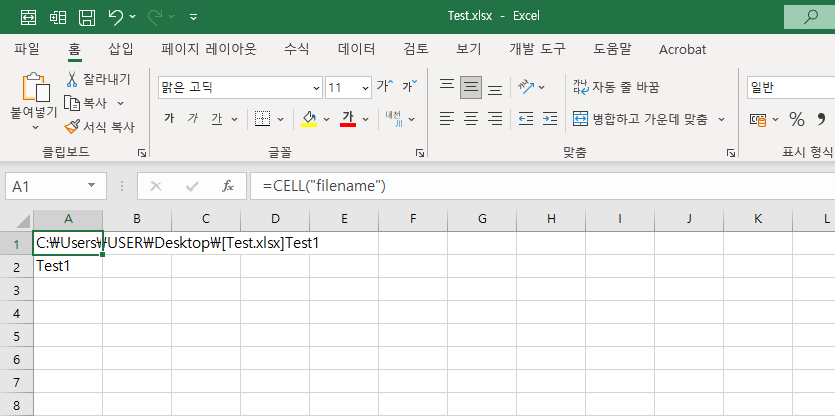
※ ファイルを保存していないと表示されません!
パス、ファイル名、シート名すべてが表示されます。
💡 シート名だけ取り出したい場合はコチラ👇
=RIGHT(CELL("filename"),LEN(CELL("filename"))-FIND("]",CELL("filename")))
👉 ファイル名の後ろにあるシート名部分だけを抽出できます!

例4)セルの表示形式を取得 🎨
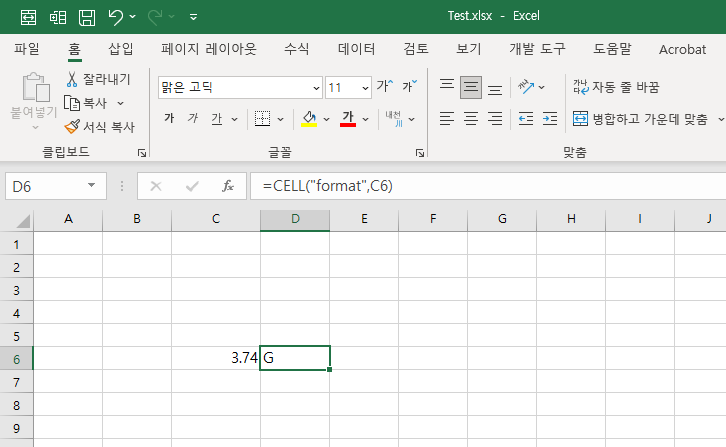
=CELL("format", A1)
A1セルの書式コードを返します。たとえば:
- "G":標準
- "F0":少数なしの数値
- "F2":小数第2位までの数値
- "D4":日付形式(例:2024/07/30)
※ 少しマニアックですが、条件付き書式やデバッグに便利!
📌 よく使う info_type コード一覧
コード内容
| "address" | セルのアドレス(例:$B$3) |
| "row" | 行番号 |
| "col" | 列番号 |
| "filename" | ファイルパス+ファイル名+シート名 |
| "contents" | セルの中の値 |
| "format" | 表示形式コード |
✅ まとめ
CELL関数は、
✔ 行・列・セル情報を取得したいとき
✔ シート名やファイル名を自動表示したいとき
✔ 文書情報の自動取得や確認に最適!
普段はあまり使わなくても、
「セルそのものの情報が欲しい!」って時には大活躍してくれますよ〜😎
次回は INFO, TYPE, ISBLANK など、
似た系統の便利関数も紹介予定です!
それでは今日もスマートなExcelライフを〜💻💚
728x90