Excel便利ワザ 🍯|ROW関数で自動ナンバリング&応用テクニック完全マスター!🔢
みなさんこんにちは〜🙋♀️
今日は一見シンプルだけど、使いこなすと超便利な関数
ROW(行番号)関数をご紹介します!😎
私は普段、1, 2, 3...のような番号をふるとき、
直接入力したり =A1+1 みたいな方法は使いません✋
絶対 ROW() 関数派です!
きれいで、自動化できて、後からの修正も超ラクなんです 🙌
✅ ROW関数とは?
ROW 関数はとてもシンプル!
👉 現在のセル(または指定したセル)の行番号を返す関数です。
基本の使い方はコチラ:
これは「この関数が入っているセル」の行番号を返します。
これは「A5セルの行番号」、つまり 5 を返します。

例1)基本の自動ナンバリング 🔢
| =ROW() |
| =ROW() |
| =ROW() |
| ... |
A1〜A10 に =ROW() をコピーすると、
👉 自動で 1, 2, 3, 4... と表示されます!
簡単だけど、ナンバリングにはこれが一番!😄

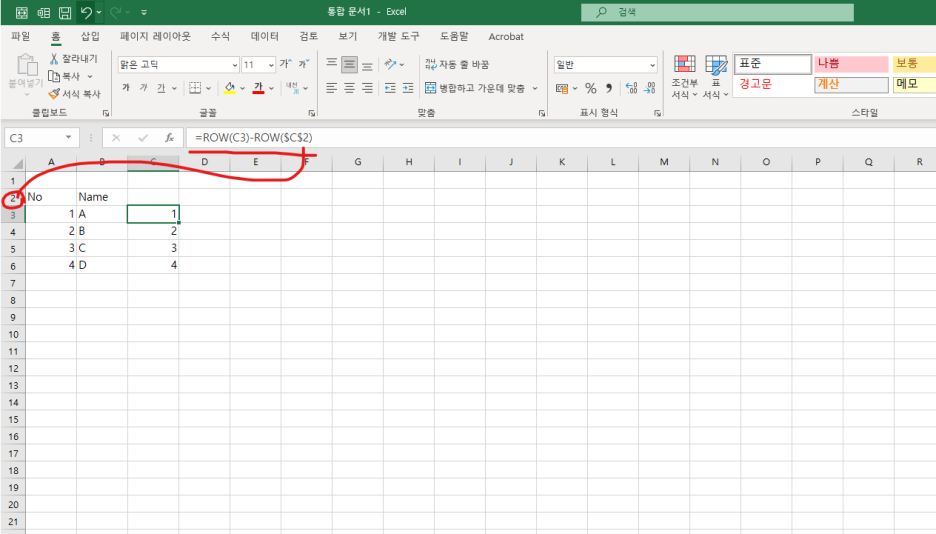
例2)特定の行から「1」スタートにしたいとき 🎯
たとえば、3行目からデータが始まって、
そこから「1」番と表示したいときは?
- A3 → ROW() = 3 → 3 - 2 = 1
- A4 → 4 - 2 = 2
- A5 → 5 - 2 = 3 …
👉 こんなふうに、ナンバリングの開始位置を自由に調整できます!
ヘッダーの下から開始したいときに超便利です👍

例3)特定のセルの行番号を取得したいとき
👉 結果は 6
この数式は、「A6セルが何行目か?」を教えてくれます。
※ 補足:
- =ROW() → 自分自身の行
- =ROW(セル参照) → 指定したセルの行番号
例4)ROW + COLUMN + CHARで「A6」みたいなセル番地を自動生成!🔡
たまに必要になるのが「A6」「B7」「C8」みたいな
セル番地(アドレス)を文字列で自動生成したいとき!
そんなときはこの数式:
🔍 解説:
- COLUMN() → 現在の列番号(A列=1, B列=2…)
- CHAR(64 + COLUMN()) → 列番号をアルファベットに変換(65 = A)
- ROW() → 現在の行番号
たとえば B3セルにこの数式を入れると:
- COLUMN() = 2 → CHAR(66) = "B"
- ROW() = 3
👉 結果は "B3"
💡 応用例:
| =CHAR(64+COLUMN())&ROW() → A1 |
| 下にドラッグすると → A2, A3, A4... |
| 右にドラッグすると → B1, C1, D1... |
さらに INDIRECT 関数と組み合わせれば
動的な参照セルのアドレス生成にも使えます!


📌 ROW関数はこんなときに便利!
✅ 自動ナンバリング
✅ INDEX / MATCH / INDIRECTとの組み合わせ
✅ 繰り返し計算の基準として使用
✅ 条件付き書式や配列数式のインデックスとして活用
👉 覚えておくと実務で本当に助かる関数です!
✅ 最後にまとめ
| =ROW() | 現在の行番号を返す |
| =ROW() - n | ナンバリングの開始を調整 |
| =CHAR(64 + COLUMN()) & ROW() | "A6"などのセル番地を生成 |
ROW 関数は地味だけど超優秀!
📌 番号付けから参照用のセル番地生成、配列数式のベースまで…
**Excel自動化に欠かせない存在です!**💪
次回は COLUMN, SEQUENCE, MOD など
一緒に使うと便利な関数たちも紹介しますね〜 😊
それでは今日もスマートなExcelライフを〜💻💚