Excel
実務で使えるエクセル関数 🍀 | COUNTIFSで日付フィルターもバッチリ!📊
Youngam
2025. 7. 3. 23:05
728x90
みなさんこんにちは〜🙋♀️
今日は実務で超便利な関数を紹介します!
その名も… COUNTIFS関数 🎯
複数の条件に一致するデータの「件数」をカウントできる関数で、
特に日付や数値の大小比較と相性バツグンなんです 📆✨
COUNTIFS関数ってなに?🤓
ひと言でまとめると、
👉 複数の条件をすべて満たすセルの数を数える関数です!
=COUNTIFS(範囲1, 条件1, 範囲2, 条件2, …)
条件はいくつでもOK!「範囲 + 条件」のペアでどんどん追加できます 🧩
例1:テキストの条件 🎯
A列(名前)B列(ステータス)
| A | Done |
| B | In Progress |
| A | Done |
| C | Done |
| A | Waiting |
=COUNTIFS(A1:A5, "A", B1:B5, "Done")
👉 結果は 2
「A」で「Done」の行が2つありますね 💡

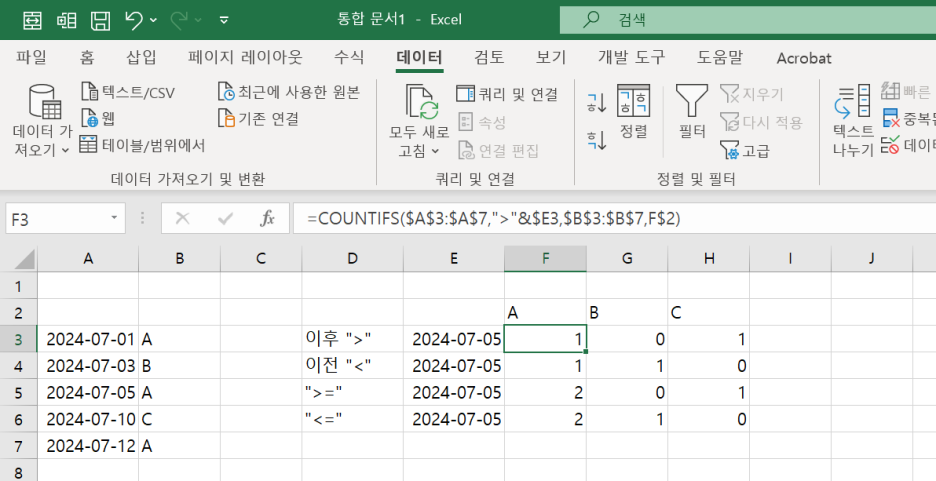
例2:日付の条件 📅
A列(日付)B列(担当者)
| 2024-07-01 | A |
| 2024-07-03 | B |
| 2024-07-05 | A |
| 2024-07-10 | C |
| 2024-07-12 | A |
2024-07-05 以降 かつ、担当者が A の件数を数えるには?
=COUNTIFS(A1:A5, ">" & DATE(2024,7,5), B1:B5, "A")
👉 結果は 1(2024-07-12 のみ)
日付条件は "記号" & DATE(...) という形で書きます!
例: ">=" & DATE(2024,7,1) ✅
例3:数値の条件(以上、以下、等しい) 🔢
A列(商品)B列(在庫)
| A | 150 |
| B | 80 |
| C | 100 |
| A | 50 |
| B | 120 |
商品がAで、在庫が100以上の行数をカウントしたいとき:
=COUNTIFS(A1:A5, "A", B1:B5, ">=100")
👉 結果は 1(最初の行のみ)
まとめ 💡
条件書き方の例
| 等しい | "=A" または "A" |
| 以上 | ">=100" |
| 以下 | "<=2024-07-10" |
| より大きい | ">50" |
| より小さい | "<10" |
| 日付の条件 | ">=" & DATE(2024,7,1) |
📌 数値・日付は "記号" & 値 の形式で!
📌 文字列はそのままでOK ✅
おわりに ✨
COUNTIFS関数を使えば、
✔ 日付でのフィルター
✔ 数値の条件付きカウント
✔ 実務での集計やレポート作成が超ラクに!
次回は SUMIFS, AVERAGEIFS を使って、
条件付きの合計や平均も紹介しますね 💪
ご質問やリクエストがあれば、ぜひコメントで!
ではでは、今日もスマートなExcelライフを〜 💻💚
728x90