✂️ 엑셀 LEFT, RIGHT, MID 함수 완전 정복: 문자열 자르기의 기술
엑셀에서 문자열의 앞, 뒤, 중간에서 원하는 글자만 뽑고 싶을 때 어떤 함수를 쓰시나요?
바로! 오늘 소개할 LEFT, RIGHT, MID 함수입니다.
이 함수들은 데이터를 분석하거나 문자열을 분해할 때 반드시 알아야 할 기본 중의 기본 함수예요. 이번 글에서는 각 함수의 기본 구조와 실무 예제를 통해 이 3대 문자열 함수의 차이점과 활용법을 정리해드립니다.
🅰️ 1. LEFT 함수: 문자열 앞에서부터 자르기
📌 기본 구조:
excel
LEFT(text, num_chars)
- text: 대상 문자열
- num_chars: 앞에서 몇 글자를 자를지 지정

=left(D4,4)
이경우에는 왼쪽에서부터 4번째 글자까지 보여줍니다.
📌 주의할 점
|
항목
|
설명
|
|
공백 포함 여부
|
문자 길이에 공백도 포함됨
|
|
하이픈(-), 슬래시(/) 등
|
기호도 문자로 인식됨
|
|
한글/영문 혼합
|
글자 수 다를 수 있으므로 LEN 함수로 체크 권장
|
🔚 2. RIGHT 함수: 문자열 뒤에서부터 자르기
📌 기본 구조:
excel
RIGHT(text, num_chars)
- text: 대상 문자열
- num_chars: 뒤에서 몇 글자를 자를지 지정

=right(D4,4)
이경우에는 우측에서 부터 4글자가 보여집니다.
🔍 3. MID 함수: 중간에서 자르기
📌 기본 구조:
excel
MID(text, start_num, num_chars)
- text: 대상 문자열
- start_num: 몇 번째 글자부터 자를지 (1부터 시작)
- num_chars: 몇 글자를 자를지 지정

이경우에는
=mid(대상,시작할위치,끝날위치)
를 보여줍니다.
🔁 LEFT/RIGHT vs MID 차이점 정리
|
함수
|
방향
|
유용한 상황
|
|
LEFT
|
앞에서부터
|
제품코드 앞자리, 생년월일 등 추출
|
|
RIGHT
|
뒤에서부터
|
파일 확장자, 뒷자리 번호 등 추출
|
|
MID
|
중간지점
|
코드의 특정 자리, 주민번호, 이메일 아이디 등
|
💡 함께 쓰면 좋은 함수들
- LEN() – 문자열 전체 길이
- FIND(), SEARCH() – 특정 문자의 위치 찾기
- TEXT() – 날짜나 숫자를 형식에 맞춰 문자로 변환
이제 실무에서 많이 사용하는 것들을 좀 예시로 보여드리자면,
실제로 저희가 실무에서 사용할때는 우리가 추출하고자 하는 길이가 다 다를 수도있는데요, 그때는 unique key값을 찾는 게 중요합니다.

만약 위의 예시인데 가운데 / / 사이에있는 숫자가 필요하다면, 이때는 여러가지 함수를 조합할수있습니다.
mid와 find(또는 search)를 사용하면됩니다.
find 함수와 search 함수는 별도로 한번더 안내하겠습니다.
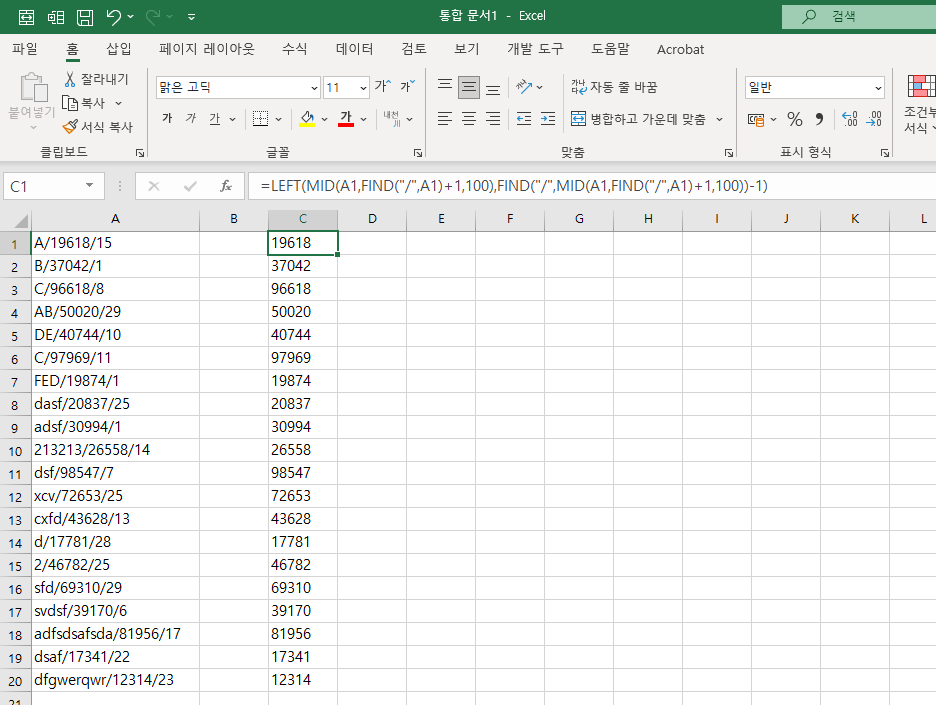
=LEFT(MID(A1,FIND("/",A1)+1,100),FIND("/",MID(A1,FIND("/",A1)+1,100))-1)
위함수를 설명하자면
우선 mid 함수로
MID(A1,FIND("/",A1)+1,100) 를 사용하면,
A1에서 시작숫자는 "/"를 찾은후에 한칸더 카서 100(가능한 큰숫자)번쨰까지 보여줘 라는 의미입니다.
이경우에 결과값은
19618/15 입니다.
그러면 여기서 우리가 필요한것은 19618 이기 때문에,
left함수를 사용합니다.
=left(MID(A1,FIND("/",A1)+1,100)← 여기까지가 19618/15 이고,FIND("/",MID(A1,FIND("/",A1)+1,100))-1 ← 19618/15에서 "/" 가 있는곳에서 왼쪽으로 한칸까지 라는 의미입니다.
복잡해보이지만 엑셀내로직을 이해하면 크게 복잡하지 않습니다.
엑셀에서 중요한 것은 함수보다는 원하는 값을 추출하기 위해 주어진 데이터가 통일성이 있는지 등을 파악하는게 훨씬 더 중요합니다.
len 함수는 글자의 개수를 세는 함수입니다.
사용하시다가 아이디어나 궁금하신 사항이 있으면 댓글로 달아주세요